셀온(Saleon) 데스크톱 앱
여러 스토어의 주문·상품을
한 앱에서 관리하세요
스마트스토어·토스쇼핑 주문 확인부터 발주·송장 등록까지 자동으로 처리합니다.
쓰시는 AI를 연결하면 주문·매출·문의 현황을 대화로 물어볼 수도 있어요.
Windows 10/11 · 64비트
무엇이 편해지나요?
스토어가 여러 개여도, 반복 업무는 셀온이 대신합니다.
모든 스토어의 주문을 한 화면에서
스마트스토어와 토스쇼핑 등 여러 스토어의 주문이 하나의 목록에 모입니다. 스토어마다 로그인하고 오가지 않아도, 발주가 필요한 주문부터 한눈에 확인하세요.
주문 처리 사용법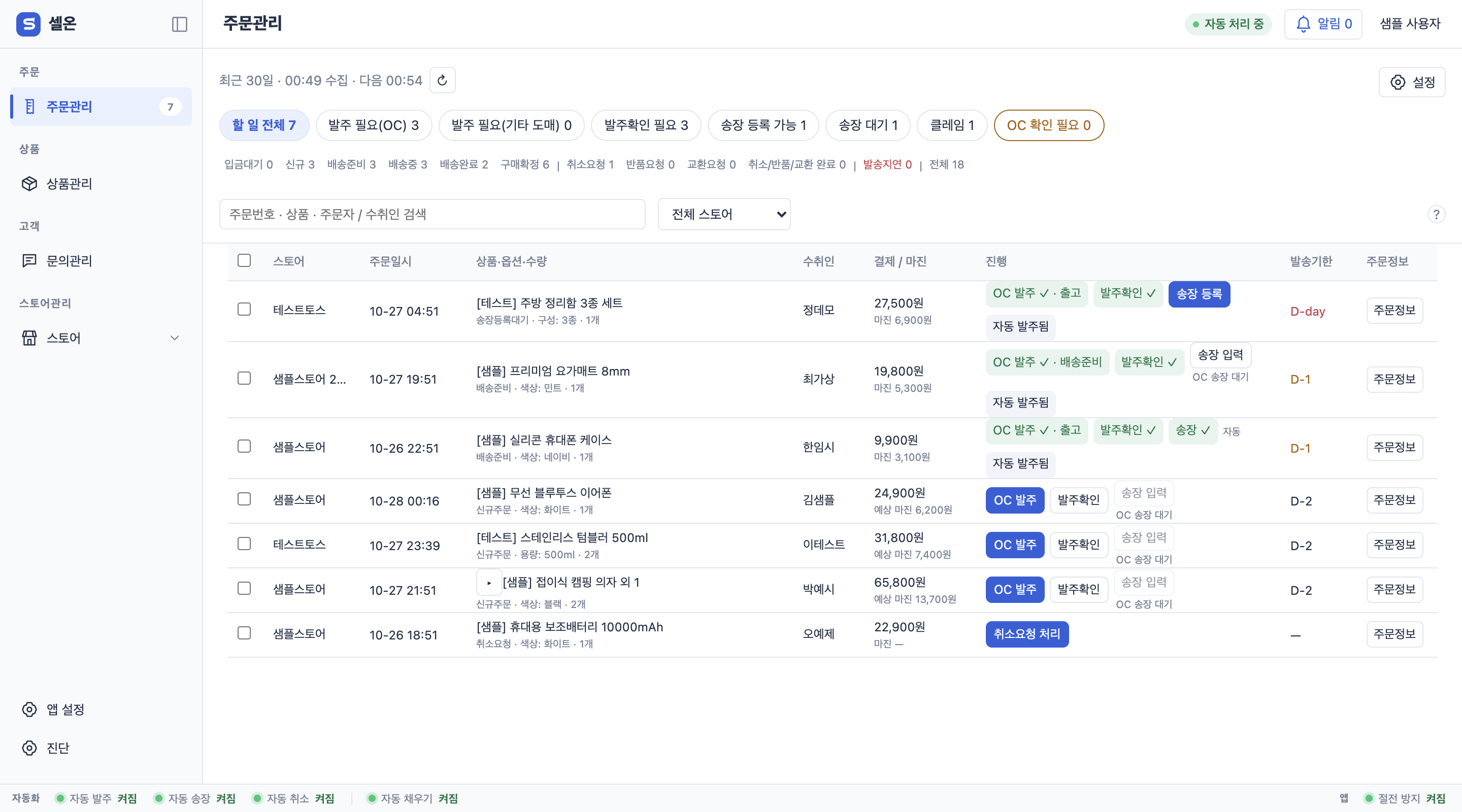
주문 처리, 직접 해도 자동으로 해도
필요할 때만 직접 처리하거나, 자동 발주 · 자동 송장 등록 · 자동 취소를 켜 두면 셀온이 알아서 처리합니다. 주문 설정에서 스토어별로 선택하세요.
주문 자동 처리 사용법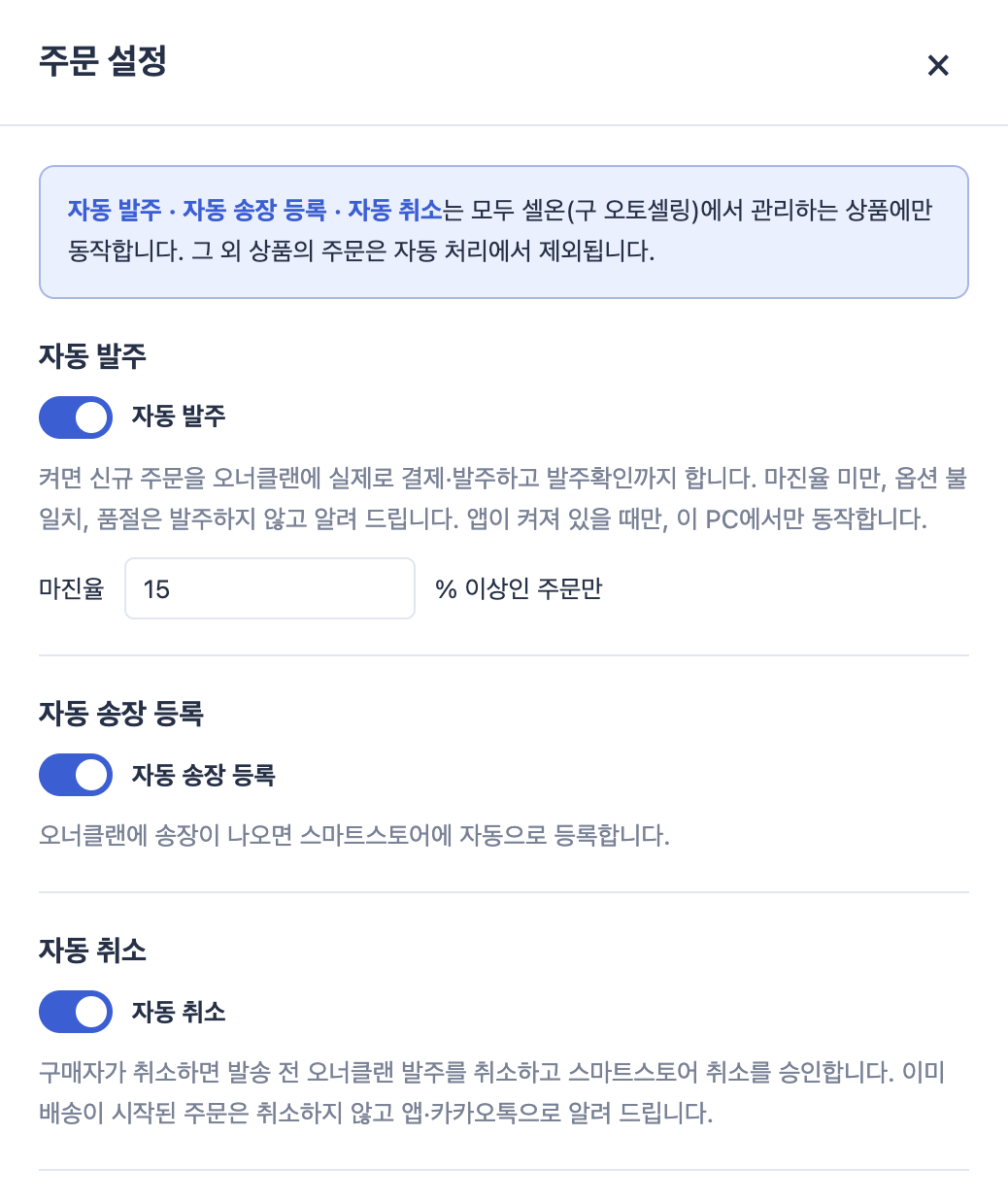
내 AI에게 물어보세요
쓰고 계신 AI 프로그램(Claude·Codex 등 MCP를 지원하는 앱)을 셀온에 연결하면, 주문·상품·문의·매출 현황을 말로 물어볼 수 있습니다.
이렇게 물어보세요
- “오늘 새 주문 몇 건이야?”
- “발주해야 할 주문 보여줘”
- “답변 안 한 문의 있어?”
- “지난달 매출 얼마야?”
- “품절된 상품 몇 개야?”
- “처리 필요한 알림 알려줘”
- “주문 지금 다시 수집해줘”
지금은 조회 전용이며, 발주·송장·답변 같은 변경 작업은 셀온에서 직접 하세요. AI 지원 기능은 점차 확대됩니다.
AI 연결 사용법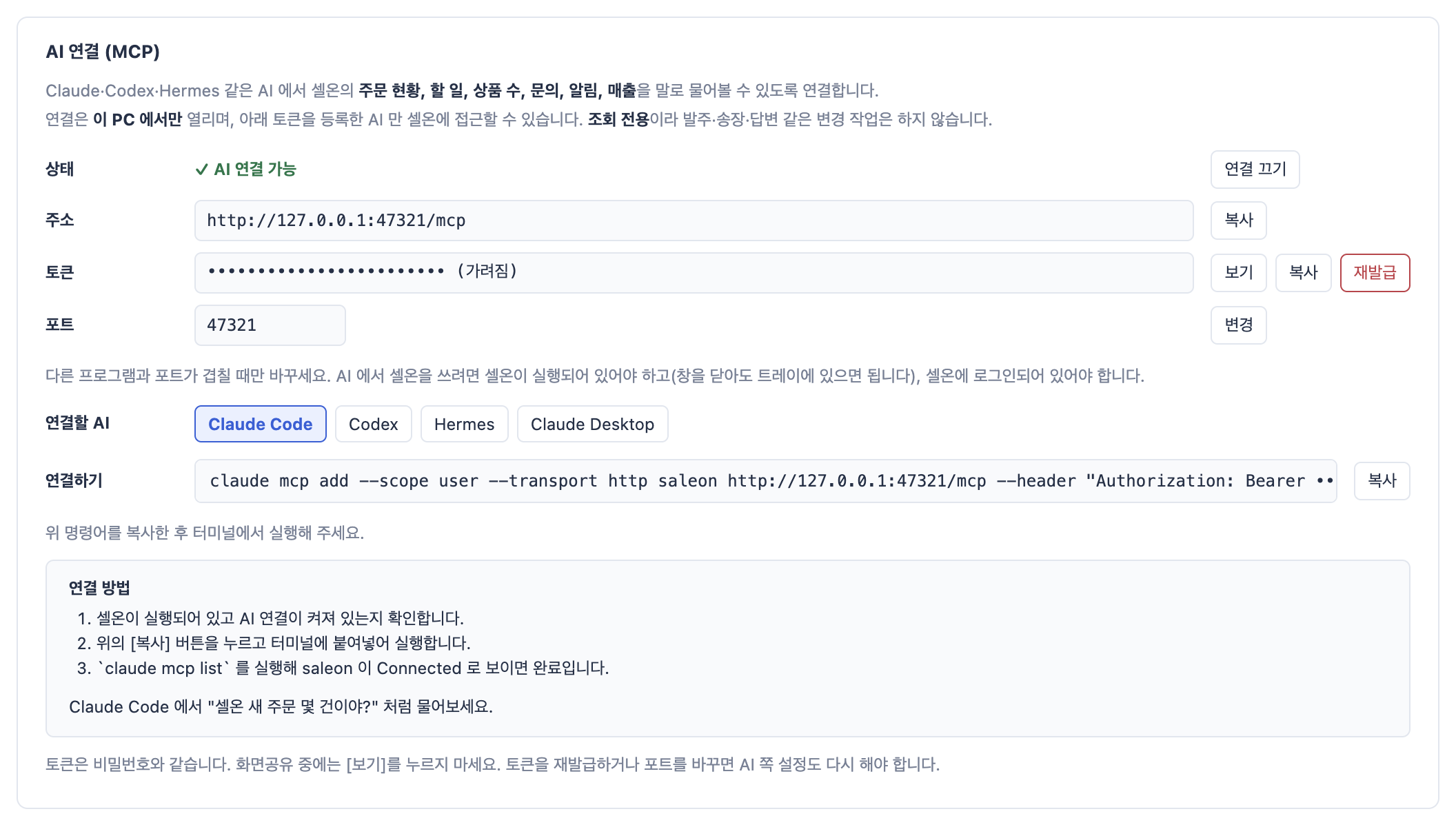
설치 방법
한 번 설치하면 이후엔 새 버전이 자동으로 업데이트됩니다.
Windows
- 1위 Windows용 다운로드로 받은 셀온 설치 파일을 실행합니다.
- 2Windows가 경고 창을 띄우면 추가 정보 → 실행을 눌러 주세요.
- 3설치가 끝나면 셀온이 자동으로 실행됩니다.
- 4이후 새 버전이 나오면 자동으로 업데이트됩니다.
macOS
- 1받은 DMG 파일을 엽니다.
- 2셀온을 응용 프로그램 폴더로 끌어 놓습니다.
- 3응용 프로그램 폴더에서 셀온을 실행합니다. 자동 업데이트를 위해 꼭 응용 프로그램 폴더에서 실행해 주세요.
- 4이후 새 버전이 나오면 자동으로 업데이트됩니다.
macOS는 설치 파일 하나로 Apple Silicon·Intel 모두 지원, Windows는 10/11 64비트를 지원합니다.
처음 스토어 설정하기
설치 후 아래 순서대로 따라 하면 바로 시작할 수 있습니다.
- 1
셀온 계정으로 로그인
셀온을 실행해 계정으로 로그인합니다. 계정이 없다면 앱에서 바로 가입할 수 있어요.
- 2
스토어 추가 — 마켓 선택
스토어 추가를 눌러 연결할 마켓(스마트스토어 또는 토스쇼핑)을 고릅니다.

- 3
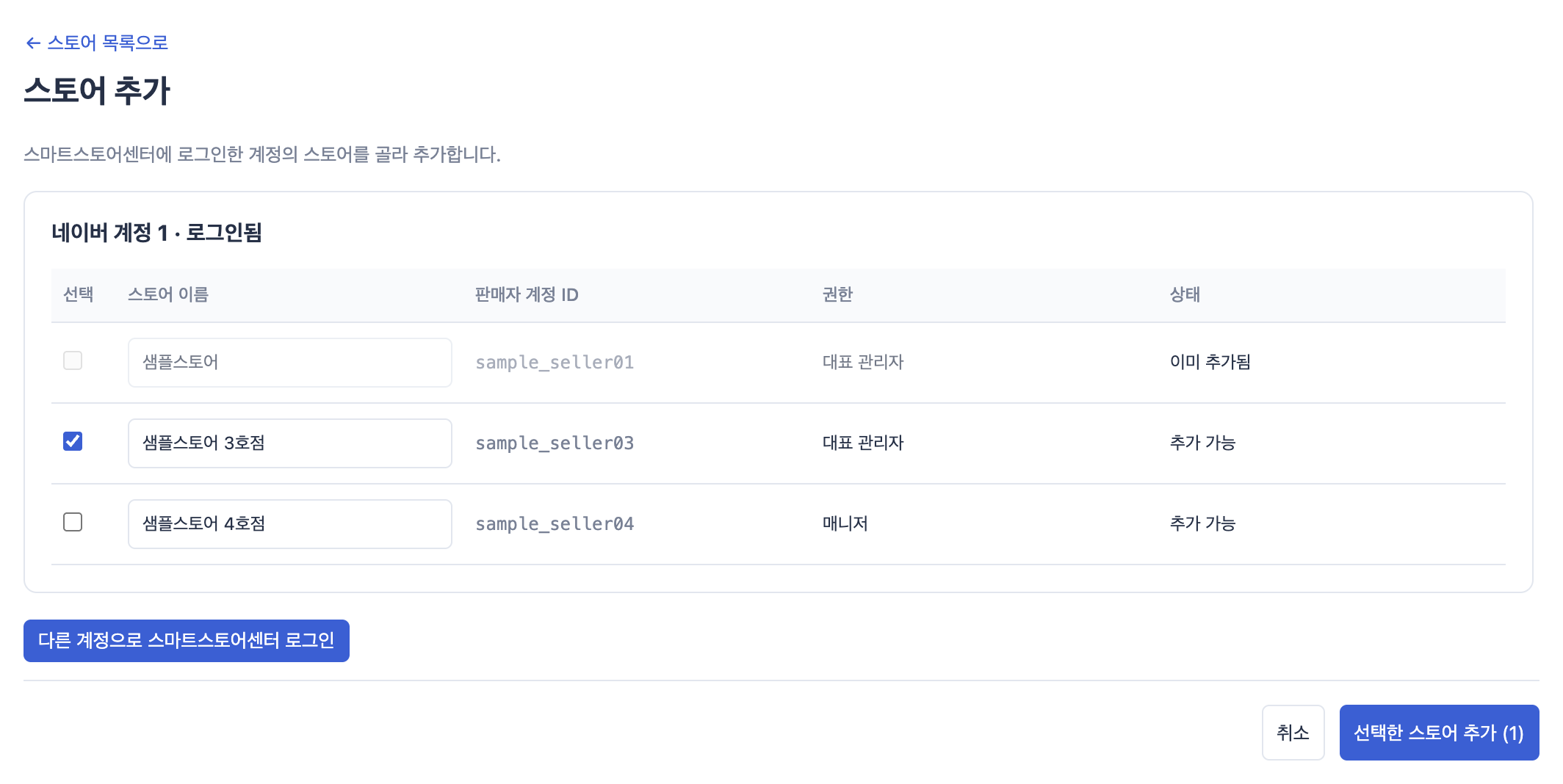
로그인 후 스토어 선택
스마트스토어센터 또는 토스쇼핑 파트너스에 로그인하면 내 스토어 목록이 나타납니다. 추가할 스토어를 선택하세요.
- 4
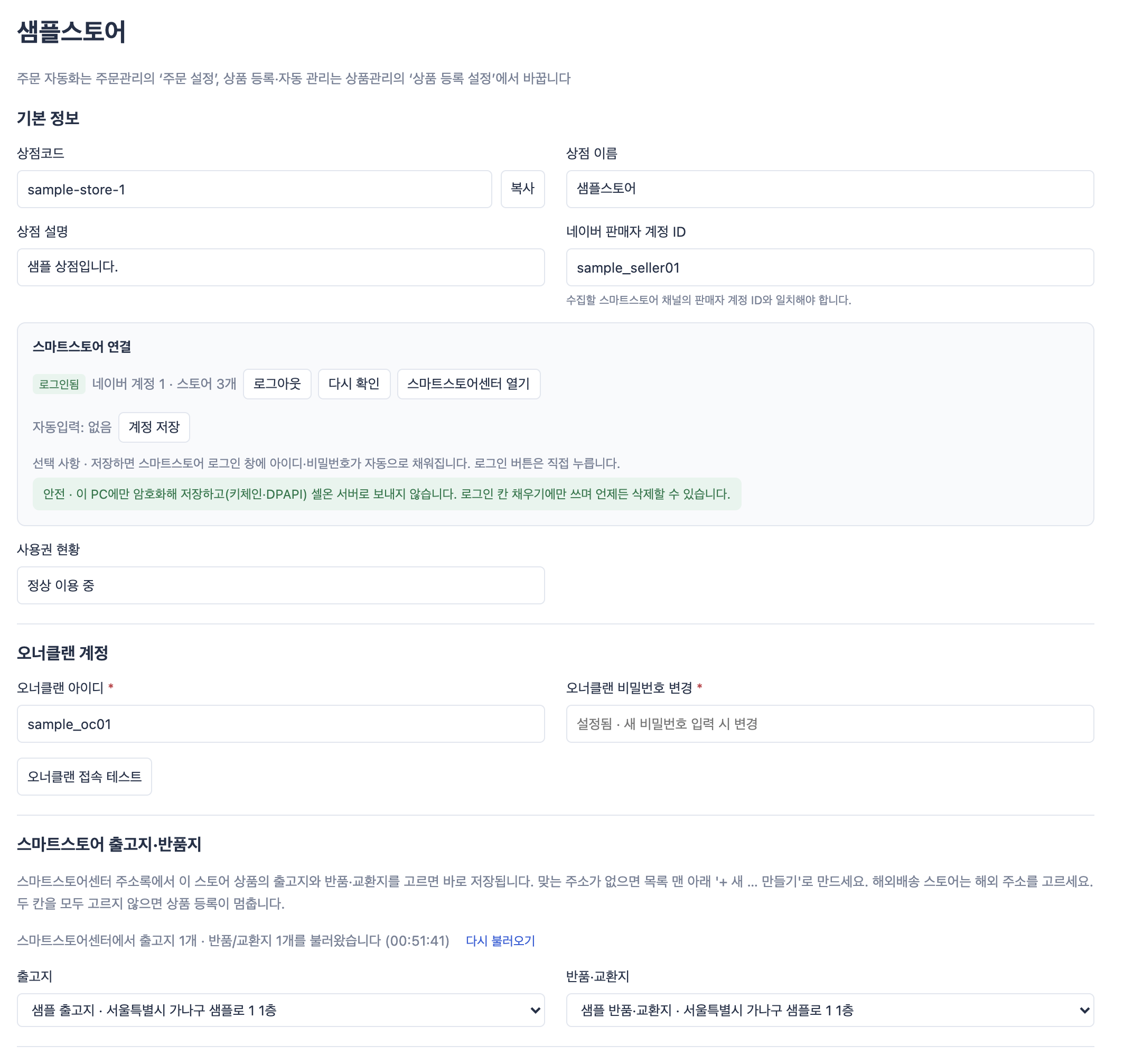
스토어 설정에서 필수 정보 입력
스토어 설정에서 오너클랜 계정 등 필수 정보를 입력합니다.
- 5
자동 채우기·주문 자동 처리 켜기
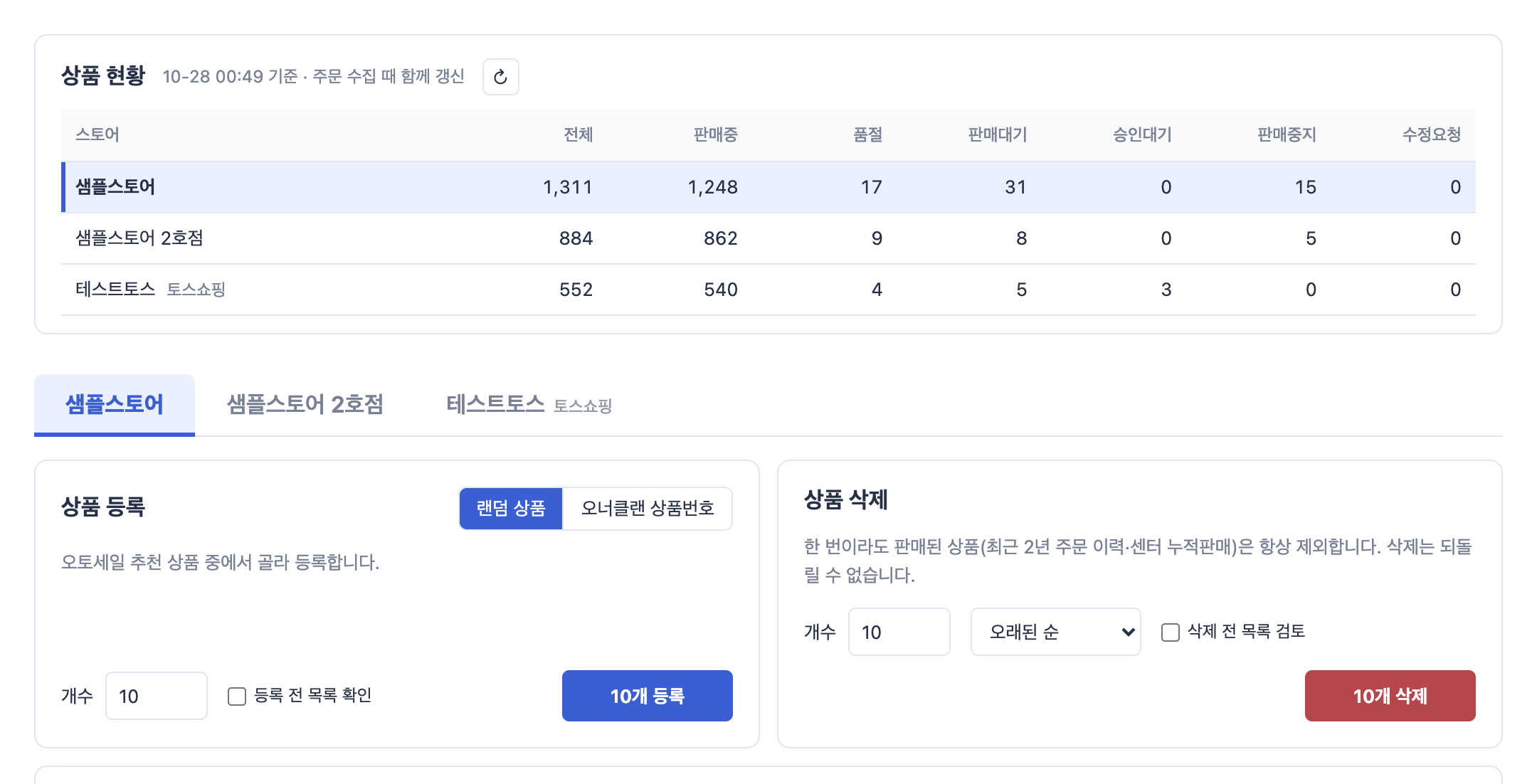
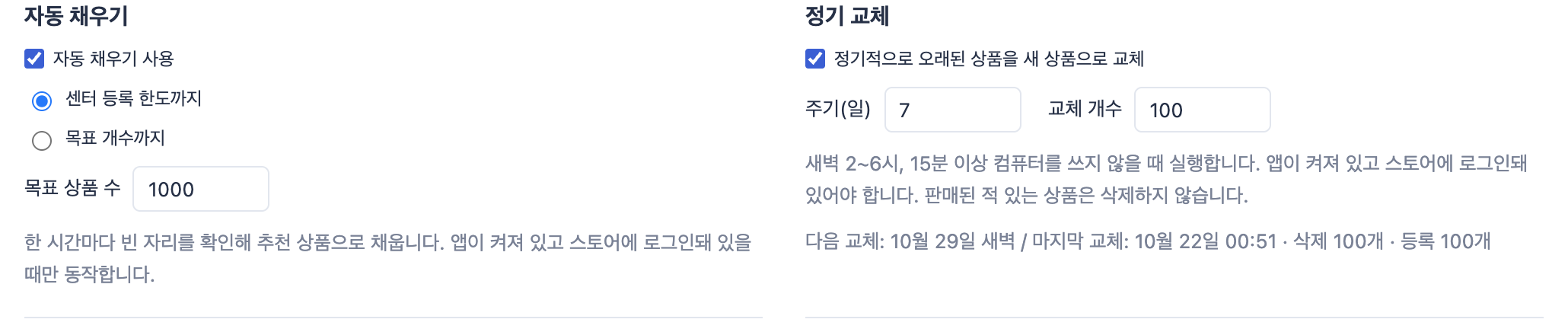
상품관리에서 자동 채우기를, 주문 설정에서 자동 발주·자동 송장 등록·자동 취소를 켜 두면 상품 등록과 주문 처리를 셀온이 알아서 합니다. 빠른 시작 가이드 보기
사용 가이드
처음이라면 빠른 시작만 따라 해도 충분합니다.
QUICK START
빠른 시작
처음 한 번만 설정하면 상품 등록과 주문 처리를 셀온이 알아서 합니다. 3단계면 끝납니다.
지금 셀온을 설치해 보세요
Windows 10/11 · 64비트
Windows용 다운로드